
Die folgenden Schritte dienen dazu, Ihnen dabei zu helfen, selbstständige Konfigurationen, sowohl im Browser als auch auf dem iPhone oder in der Android-App, rasch durchzuführen.
INHALTSVERZEICHNIS
- Überblick
- Win-CASA Server / WebService einrichten
- Verschlüsselung (SSL)
- Zugriff von außen einrichten
- Cloudflare Tunnel (Empfohlen)
- App-Passwörter pro Benutzer vergeben
- Clients verbinden
- Öffentliche IP-Adresse hat sich geändert
- Häufige Fragen / Bekannte Probleme
Überblick
Was wird ermöglicht?
Mit dieser Einrichtung wird ein externer Zugriff auf den Win-CASA WebService ermöglicht. Dadurch können sowohl der Browserzugriff als auch die CASA24 App auf denselben bereitgestellten Dienst zugreifen.
Dazu zählen ebenfalls:
Browser
- Ein Windows-Dienst („cloudflared“) baut vom Win-CASA-Server aus eine verschlüsselten Verbindung zu Cloudflare auf.
- Ihr Win-CASA Server bekommt damit eine fest erreichbare URL wie https://kundeXYZ.software24.cloud, über die WebCASA bzw. die CASA24-App zugreifen können.
- Der Datenverkehr bleibt auf beiden Strecken verschlüsselt, die Zugänge werden von Ihnen vergeben.
CASA24 App
- Win-CASA 2022 ermöglicht es Ihnen, mittels iPhone oder Android-App auf Teile von Win-CASA zuzugreifen.
- Software24.com betreibt für den Zugriff einen zentralen Server, der den Datentransfer zwischen App und Ihrem Win-CASA Server (Einzelplatz- oder Netzwerkversion von Win-CASA) vermittelt
Voraussetzungen
Bitte berücksichtigen Sie die Systemvoraussetzungen:
- Win-CASA: Standard-Systemvoraussetzungen (s. Homepage)
- Netzwerk: Konfiguration entsprechend 2. (bzw. B) oder 3. (bzw. C) muss möglich sein um Anfragen der Web-Casa Version (bzw. der App) an den Win-CASA Server weiterzuleiten.
- Die öffentlich zugängliche IP-Adresse Ihres Win-CASA Servers wird auf dem zentralen Software24.com Server hinterlegt.
- Mobilgerät: Siehe "Anleitung Installation und Bedienung der CASA24-App"
- Für den Betrieb müssen lokaler Win-CASA Server und weitere eventuelle Datenquellen wie Netzlaufwerke eingeschaltet und verfügbar sein.
Um den Web-CASA Zugriff zu ermöglichen, sind folgende Vorarbeiten nötig:
- Der lokale Win-CASA Server muss entsprechend lizensiert und konfiguriert werden
- Das Netzwerk muss so eingestellt werden, dass die von der Win-CASA Server eingehenden Datenanfragen zum Win-CASA Server weitergeleitet werden.
Das lokale Netzwerk muss so konfiguriert werden, dass:
- Der gewählte Kommunikationsport (s. Schritt 3, z.B. 9007) freigeschaltet ist (Firewall-Einstellungen) – dies ist in einem kleinen Büronetzwerk ohne Hardware-Firewall üblicherweise gegeben.
- Daten, die an die angegebene IP-Adresse geschickt werden (s. Schritt 9) an den Win-CASA Server weitergeleitet werden („Port Forwarding“) – der Rest der Anleitung bezieht sich hierauf.
30-Tage-Testversion der iPhone/Android-Version
Win-CASA ermöglicht ebenfalls eine 30-tägige kostenlose Testphase. Diese erhalten Sie sobald Sie folgendes machen:
- Klicken Sie auf Verwaltung
- Gehen Sie bei Modulen auf “CASA24 Verwalter-App"
- In dem erscheinenden Fenster können Sie den Status von Win-CASA App-Servers sehen und eine Konfiguration vornehmen.
- Links sehen Sie ob Lizenzen für den Zugriff verfügbar sind.
- Die kostenfreie Testlizenz erhalten Sie durch einen Klick auf “Testlizenz freischalten”
Falls Sie über keine Lizenz verfügen, wenden Sie sich gerne an unseren Support.
Daten bleiben lokal gespeichert
Die Daten bleiben ausschließlich lokal in Ihrer bestehenden Win-CASA Umgebung gespeichert. Die Verbindung zwischen Ihrem Win-CASA Server und dem jeweiligen Zugriff erfolgt verschlüsselt.
- Bei Router-/Tunnel-Lösungen werden Anfragen an den Win-CASA Server weitergeleitet
- Beim Tunnel laufen Zugriffe über den Tunnel
Dann besteht die Möglichkeit einen Dienst zu verwenden, der Anfragen an eine öffentliche IP- Adresse über einen Tunnel auf den Win-CASA Server umleitet („reverse tunneling“).
Die Verwendung eines solchen Dienstes führt dazu, dass die Win-CASA Daten zwischen Win-CASA Server und der Web-Casa Version über den Dienst übertragen werden.
Win-CASA Server / WebService einrichten
WebService installieren
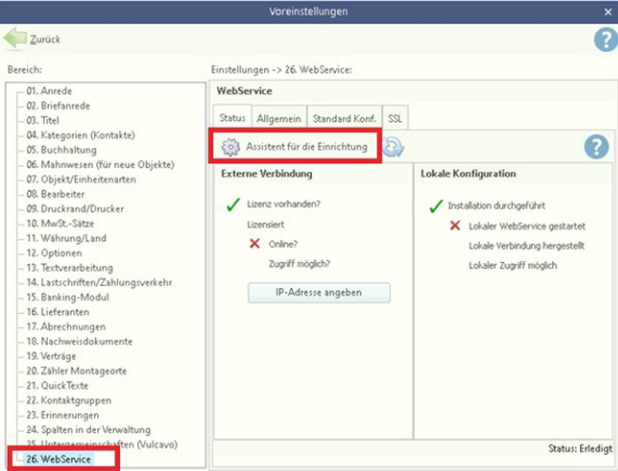
Den Assistenten zur Einrichtung sowie alle Einstellungen und Konfigurationsmöglichkeiten rund um die App und den dazugehörigen WebService finden Sie unter VERWALTUNG – Objekte & Wohnungen – Einstellungen unter Punkt 26, WebService.
- Links finden Sie den Status der externen Verbindung (Lizenz vorhanden – Online – Zugriff möglich), rechts den Status der Lokalen Konfiguration (Installation des WebService durchgeführt, lokaler Webservice gestartet, lokale Verbindung herge- stellt, lokaler Zugriff möglich).
- Bei erfolgreicher Konfiguration finden Sie hier grüne Haken
- Klicken Sie auf den Button um den Assistenten für die Einrichtung zu starten
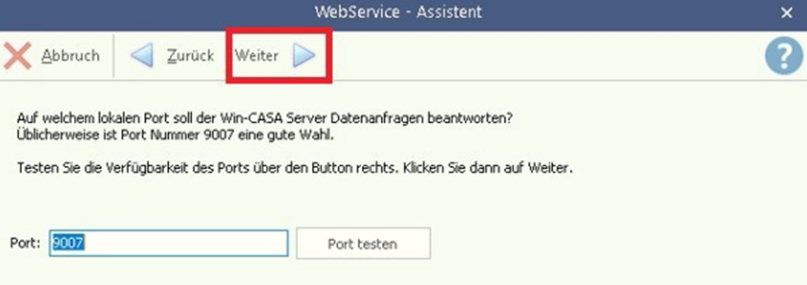
Port (9007)
Geben Sie nun einen lokalen Port an, auf dem der Win-CASA App-Server laufen soll. Port 9007 ist üblicherweise frei. Sie können mit dem Button „Port testen“ überprüfen ob der Port verfügbar ist. Klicken Sie danach auf weiter.
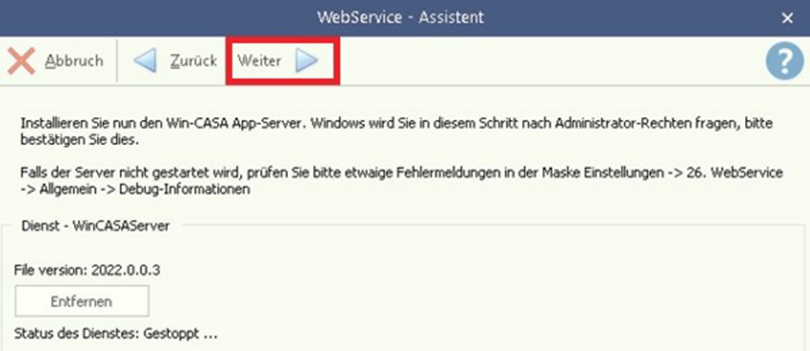
Als Windows-Dienst installieren
Installieren Sie nun den Win-CASA App-Server als lokalen Windows-Dienst mit Klick auf „Weiter“.
- Bestätigen Sie auf Anfrage Windows-Administratorrechte.
- Falls der lokale Dienst bereits installiert ist, können Sie ihn über diese Maske auch wieder entfernen.
Kommunikationsart wählen
Im nächsten Schritt können Sie auswählen über welchen Port die Win-CASA Kommunikation nach außen laufen soll. Dies hängt von Ihrer Netzwerk-Konfiguration ab:
- Standard
Wählen Sie „Standard“ um die Kommunikation über den gewählten Port (z.B. 9007) laufen zu lassen. Dieser muss dann für Zugriff von außen freigegeben sein/ werden. Wir empfehlen diese Option für:
I. Normale Büro-Netzwerke in denen der Router konfiguriert werden kann. Ein Beispiel zur Konfiguration eines Büro-Netzwerkes mit Router finden Sie unten unter „B. Konfiguration des lokalen Netzwerkes“.
II. „Tunneln“ mittels ngrok oder ähnlichem Dienst. Ein Beispiel hierzu finden Sie unter „C. Alternative ohne Konfiguration des lokalen Netzwerkes: IP-Tunnel, z.B. mit ngrok“.
III. Alle anderen Netzwerke wo der gewählte Port (z.B. 9007) nach außen freigegeben werden kann - NGINX
Wählen Sie alternativ „NGINX“ um die Kommunikation über den http- bzw. https-Port (80 bzw. 443) laufen zu lassen. Diese Ports sind üblicherweise in allen Netzwerken geöffnet, da die Anbindung ans Internet über sie läuft.
I. Diese Option empfiehlt sich bei restriktiven Einstellungen Ihrer Firewall bzw. Ihres Netzwerkes, bzw. wenn keine Möglichkeit besteht den lokalen Port (z.B. 9007) im Netzwerk freizugeben.
II. Win-CASA installiert und konfiguriert entsprechend das Dienstprogramm
„NGINX“ (https://www.nginx.com/) auf Ihrem Server. Dieses dient als „reverse proxy“ dazu, Anfragen an den Win-CASA Server auf den zuvor angegebenen lokalen Port umzuleiten (z.B. 9007).
III. Die nachfolgende Netzwerkkonfiguration unterscheidet sich leicht von 5.a. (siehe „B. Konfiguration des lokalen Netzwerkes“ 5.c.iii). - Cloudflare
1. Beachten Sie die Schritte 1-4, die unter "A. Konfiguration des Win-CASA Servers" ausgeführt wurden.
2. Wählen Sie als Dienst "Standard (via Cloudflare Tunnel)"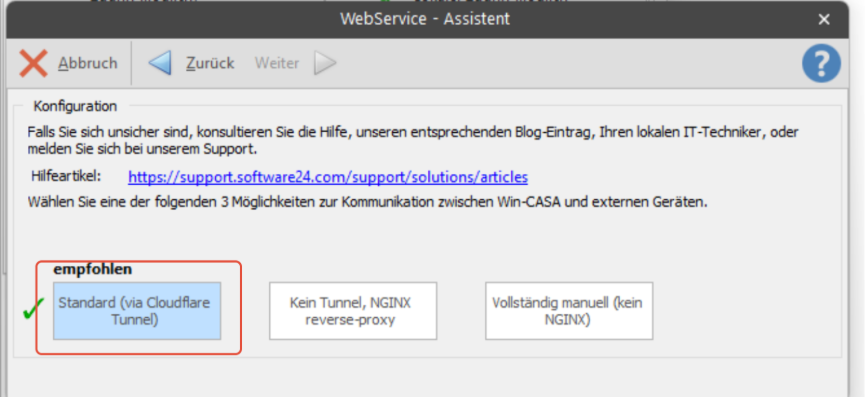
3. Installieren Sie den Dienst und prüfen diesen im Anschluss auf Updates (hierbei kommt es zu mehrfachen Abfragen der Windowskommandozeile). Sobald der Dienst eigenständig gestartet ist, wird die Schaltfläche "Weiter" freigeschaltet.
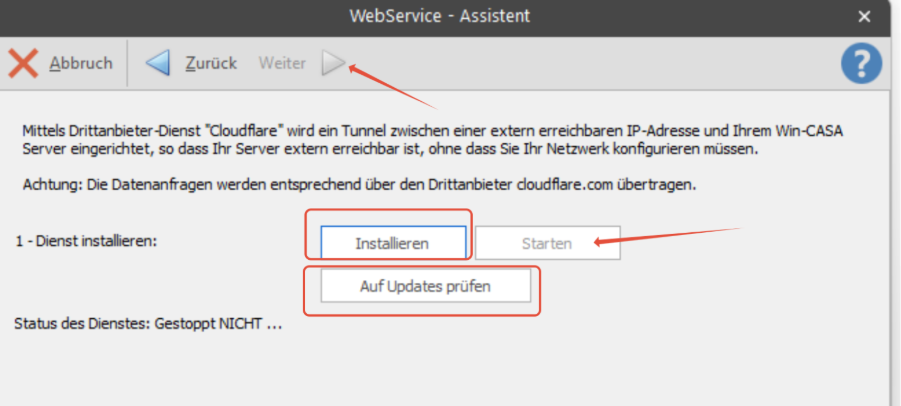
Sollten bei der Installation des offiziellen Cloudflare-Dienstes Fehler auftreten, ist eine manuelle Installation möglich,
indem Sie die neueste offizielle Datei über die folgenden Links herunterladen: 32-Bit oder 64-Bit.
Alternativ können Sie die offizielle GitHub-Seite von Cloudflare aufrufen und dort die gewünschte Datei und Version herunterladen und installieren.
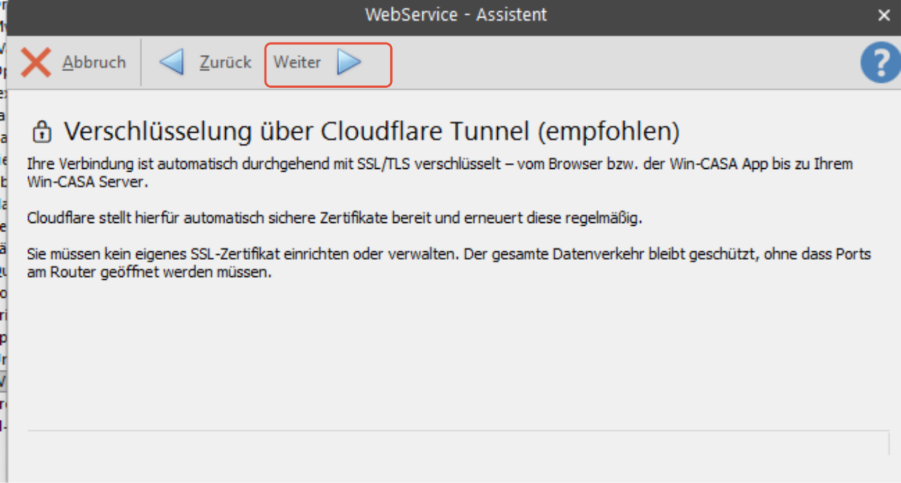
4. Richten Sie die Verschlüsselung Ihrer Verbindung ein durch das Auswählen von "Weiter"
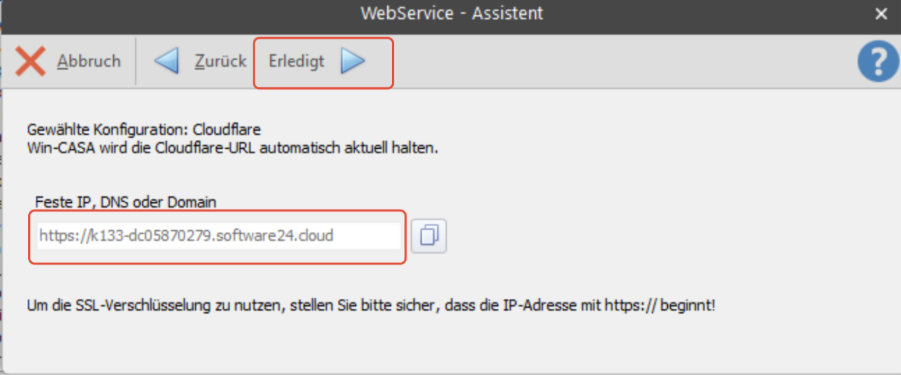
5. Bestätigen Sie abschließend den Vorgang mit "Erledigt"
Verschlüsselung (SSL)
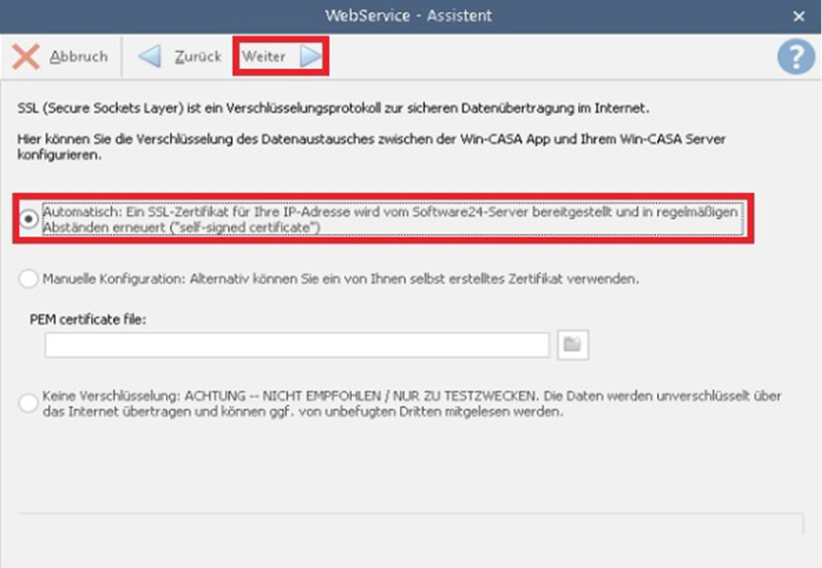
Konfigurieren Sie die Verschlüsselungseinstellungen. Wählen Sie eine der Optionen (empfohlen: Automatisch), klicken Sie auf „Konfiguration anwenden“, und dann auf „Erledigt“.
Die Optionen im Einzelnen:
Automatisch (ZeroSSL)
Für viele Kunden empfehlen wir die Datenübertragung mittels automatisch konfiguriertem SSL (secure sockets layer), der Standard-Verschlüsselung zur Datenübertragung im Internet die z.B. auch beim Internet-Banking zum Einsatz kommt.
Für Ihr Win-CASA erzeugt der zentrale Software24-Server ein Verschlüsselungszertifikat, das verschlüsselt auf Ihren Server übertragen und in regelmäßigen Abständen automatisch erneuert wird („self-signed certificate“).
Wir empfehlen diese Option, wenn Sie:
- Auf dem Win-CASA Server kein von einer Zertifizierungsbehörde erzeugtes Zertifikat haben
- Insbesondere für den Fall dass Ihr Win-CASA Server nicht über eine Domain- URL im Internet erreichbar ist und/ oder nicht über eine statische öffentliche IP-Adresse verfügt
Manuell
Alternativ wählen Sie die Manuelle Konfiguration um ein von Ihnen selbst ausgewähltes Zertifikat (PEM-Datei) zu verwenden. Nutzen Sie dies, wenn:
- Sie bereits über eine Domain verfügen (www.IheSeite.de) und
- Diese Domain bzw. Webseite bereits über ein SSL-Zertifikat (üblicherweise von einer Zertifizierungsbehörde) verfügt und
- Ihr Win-CASA Server über diese Domain oder eine Sub-Domain erreichbar ist (hierzu müssen Sie ggf. die entsprechende Konfiguration in Ihren DNS-Einstellungen vornehmen)
- Ohne (nur Test)
NUR ZU TESTZWECKEN: Keine Verschlüsselung. Sie haben auch die Möglichkeit, keine Verschlüsselung zu benutzen und die Daten unverschlüsselt über das http-Protokoll zu übertragen. Diese Option kann zur Fehlersuche oder zu Testzwecken hilfreich sein, wir empfehlen sie aber ausdrücklich nicht für den produktiven Betrieb
Hinweis
Der Cloudflare Tunnel ist vollständig veröffentlicht und Bestandteil von Win-CASA. Hinweise auf einen Pilotstatus oder gesonderte Kontaktaufnahme sind nicht mehr relevant.
Zugriff von außen einrichten
Router-Portweitererleitung
Die Details hängen vom lokalen Setup und Hersteller des Routers ab.
- Web-Browser öffnen
Öffnen Sie einen Web-Browser, beispielsweise Chrome, Firefox, oder Safari
- 4.2. IP-Adresse des Routers suchen
Geben Sie die lokale IP-Adresse Ihres Routers ein (z.b. 192.168.35.1)
Um die IP-Adresse herauszufinden, öffnen Sie die Eingabeaufforderung (z.B. drücken Sie „Windows-Taste + R“ und geben Sie „cmd“ ein sowie klicken Sie auf „OK“). Geben Sie „ipconfig“ ein und bestätigen Sie mit Enter. Sie finden die IP-Adresse Ihres Routers bei Ihrem W-LAN oder Ethernet-Adapter unter „Standard-Gateway“ / „Default Gateway“.
Alternativ können Sie die häufigsten IP-Adressen ausprobieren:
192.168.1.1 ; 192.168.0.1 ; 192.168.2.1 (z.B. Telekom) ; 192.168.100.1 ;
192.168.1.254 ; 192.168.8.1 ; 192.168.10.1 ; 10.0.0.1 ; „fritz.box“ ;
192.168.160.1
Alternativ können Sie auch der ausführlichen Anleitung hier folgen: https://nordvpn.com/de/blog/router-ip-adresse/
Mögliche Warnung
Es kann sein, dass Sie eine Warnung erhalten dass es unsicher sei, die IP-Adresse Ihres Routers zu besuchen („Ihre Verbindung ist nicht privat“, „Ihre Verbindung ist nicht sicher“, „Diese Webseite ist nicht sicher“, o.ä.). Dies liegt daran, dass für den Zugriff innerhalb Ihres Netzwerkes keine SSL-Verschlüsselung eingerichtet ist. Sie können dies ignorieren indem Sie links unten auf „Erweitert“ klicken und auf „Webseite besuchen“.
Zugangsdaten für Router
Geben Sie nun Ihren Usernamen und Ihr Passwort für den Router ein.
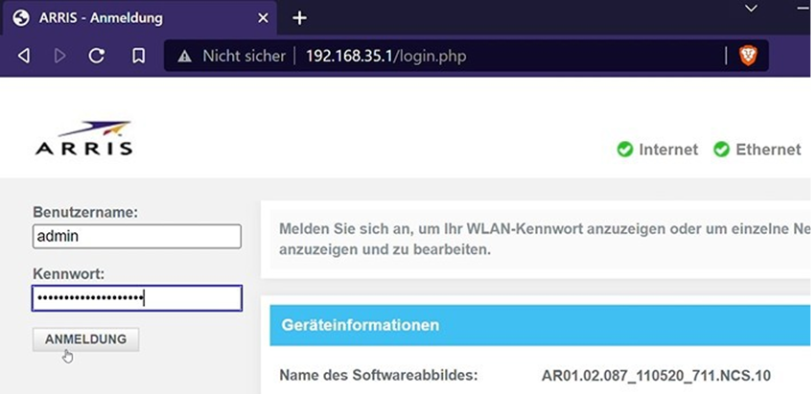
Diese wurden normalerweise bei der Installation Ihres Routers vergeben und notiert
Falls Sie diese nicht (mehr) kennen, versuchen Sie:
- Die Informationen auf dem Router zu finden (z.B. auf einem Aufkleber auf der Rückseite oder dem Boden, Beschriftung „Router login“, „Gerätepasswort“, oder ähnlich)
- Falls Sie keine login-Informationen finden, können Sie die folgenden Standard-User und Passwörter probieren:
Router-Hersteller | User | Passwort |
3Com | admin | admin |
Asus | admin | admin |
Belkin | admin | admin |
Cisco | admin | admin |
Linksys | admin | admin |
Netgear | admin | Password |
TP Link | admin | admin |
D-Link | admin | (leer lassen) |
- Wenn Sie die Modellnummer des Routers kennen, können Sie sie via Google suchen oder auf dieser Seite: https://192-168-1-1ip.mobi/default-router- passwords-list/
- Wenn dies alles nicht hilft, findet sich auf den meisten Routern eine Reset- Taste. Wenn Sie diese mehr als 30 Sekunden lang drücken, wird der Router in den Auslieferungszustand zurückgesetzt. Sie können das Passwort verwenden, mit dem der Router ausgeliefert wurde und ihn neu konfigurieren.
ACHTUNG: die bestehende Konfiguration des Routers wird dadurch gelöscht!
Port-Weiterleitung konfigurieren
Konfigurieren Sie nun die Port-Weiterleitung:
- Suchen Sie hierzu die ein Menü „Port-Weiterleitung“/ „Port forwarding“. Oft befindet sich dies unter „Erweitert“/ „Advanced“.
- Falls die Port-Weiterleitung deaktiviert ist, aktivieren Sie sie.
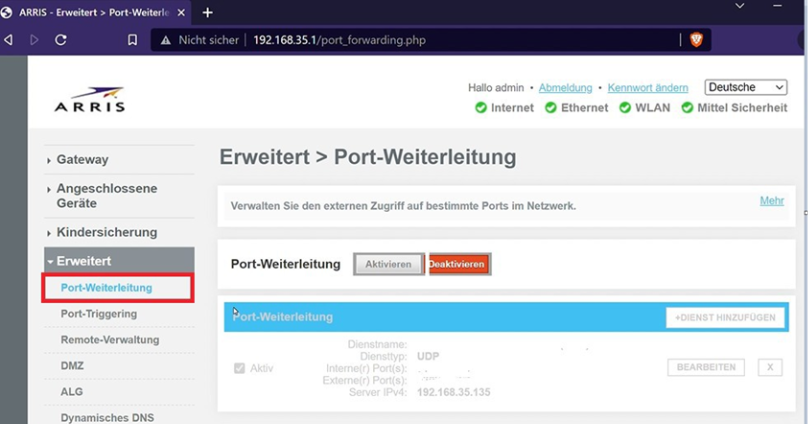
- Fügen Sie eine Port-Weiterleitung für Win-CASA hinzu („Dienst hinzufügen“ oder ähnlich).
- Finden Sie zunächst die lokale IP-Adresse des Win-CASA Servers heraus. Sie können dies wieder über die Eingabeaufforderung mit „ipconfig“ tun (Eintrag „IPv4-Adresse“).
Eine ausführliche Anleitung finden Sie hier: https:// www.heise.de/tipps-tricks/IP-Adresse-herausfinden-so-klappt-s- 3823461.html
- Wenn Sie die „Standard-“ Konfiguration gewählt haben (unter 1.5.), wählen Sie einen „sonstigen“ Dienst (kein Standard-Port) über TCP. Geben Sie als „Server“ die statische lokale IP-Adresse des Win-CASA Servers ein (s. voriger Schritt). Geben Sie als Port jeweils den ausgewählten Kommunikationsport (z.B. 9007) ein.
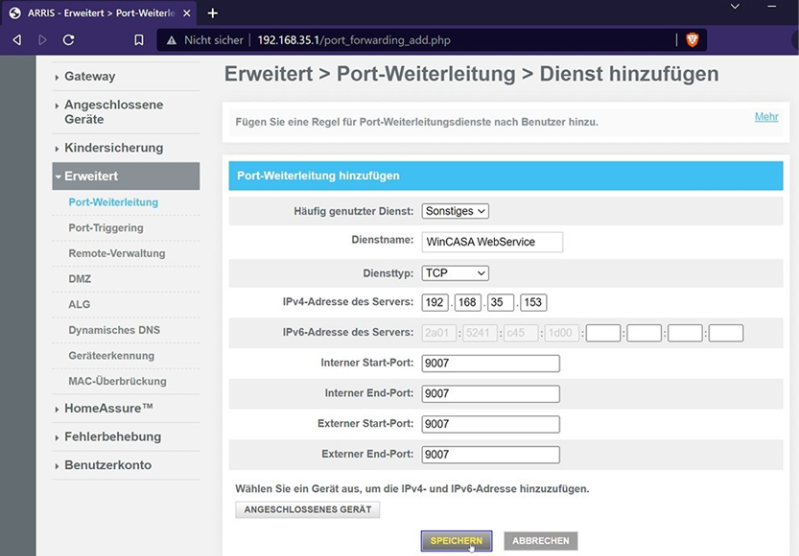
- Wenn Sie NGINX gewählt haben (A.5.b), wählen Sie Port 443 bzw. den HTTPS-Dienst. Geben Sie die statisch lokale IP-Adresse des Win-CASA Servers ein.
Fügen Sie eine Portweiterleitung für Web-CASA hinzu (durch Tippen auf „Dienst hinzufügen“ oder eine ähnliche Option). Wählen Sie unter „Häufig genutzter Dienst“ die Option „HTTP“.Geben Sie die statische lokale IP-Adresse des Win-CASA-Servers ein.
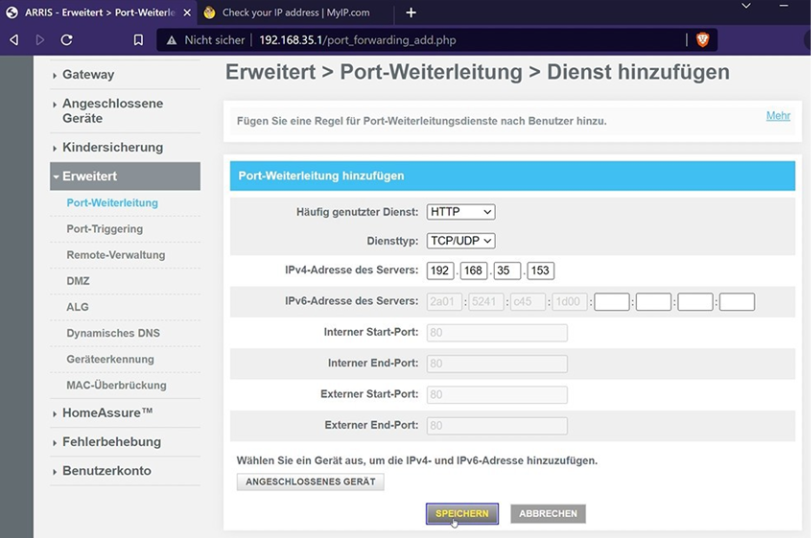
Diese Konfiguration ermöglicht es dem Win-CASA-Server, die erforderlichen SSL-Zertifikate automatisch und regelmäßig alle 90 Tage von der Zertifizierungsstelle ZeroSSL herunterzuladen.
- Wenn alles funktioniert hat, sollten Sie nun grüne Haken bei „Online“ vorfinden:
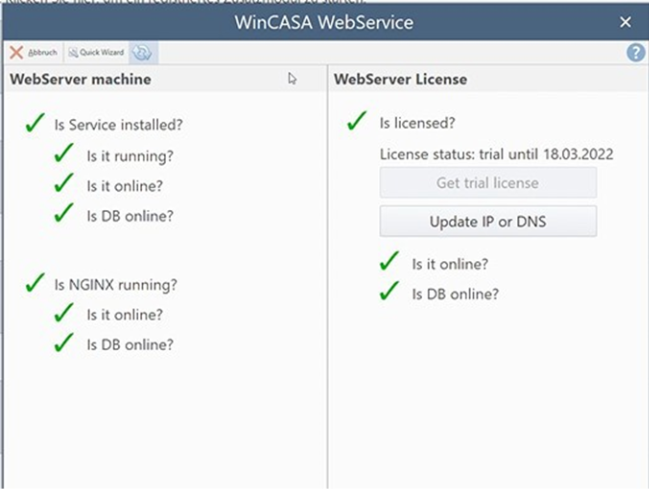
(Falls Sie die Standardkonfiguration 1.5.1 verwenden, d.h. keine lokale Portweiterleitung mit NGINX benutzen, erscheinen die drei unteren grünen Haken auf der linken Seite nicht.)
IP-Adresse statisch vergeben
In vielen WLAN-Netzwerken werden IP-Adressen dynamisch vergeben, d.h., die gerade eingegebene IP-Adresse des Win-CASA Servers kann sich nach Neustart oder Neuanmeldung des Win-CASA Servers im WLAN ändern. In diesem Fall müsste man die obige Konfiguration mit der neuen IP-Adresse wiederholen. Wir empfehlen daher, für den Win-CASA Server eine feste IP-Adresse zu vergeben.
Kurzanleitung:
- Öffnen Sie ein Explorerfenster.
- Suchen Sie links das lokale Netzwerk (ganz unten).
- Klicken Sie rechts auf „Netzwerk“, dann auf „Eigenschaften“.
- Im erscheinenden Fenster klicken Sie links auf „Adaptereinstellungen ändern“.
- Wählen Sie die Netzwerk-Verbindung aus, für die Sie die Einstellungen ändern möchten (also z.B., wenn der Win-CASA-Server via WLAN mit dem Netzwerk verbunden ist, den WLAN Adapter).
- Klicken Sie im erscheinenden Fenster auf „Eigenschaften“, und anschließend auf „Internetprotokoll Version 4 (TCP/IPv4)“.
- Im erscheinenden Fenster ändern Sie „IP Adresse automatisch beziehen“ auf „Folgende IP-Adresse verwenden“.
- Geben Sie die IP-Adresse des Win-CASA Servers ein Subnetzmaske und Standardgateway können Sie auch dem Befehl „ipconfig“ entnehmen (üblicherweise geben Sie bei „Subnetzmaske“ 255.255.255.0 ein, sowie bei „Standardgateway“ die lokale IP-Adresse Ihres Routers (z.B. 168.168.0.1, s. Schritt 2).
Detailliertere Anleitungen finden Sie beispielsweise unter:
https://www.giga.de/ratgeber/specials/feste-ip-adresse-vergeben/
https://www.giga.de/hardware/avm-fritz-box-fon-wlan-7390/tipps/fritzbox- feste-ip-vergeben-so-geht-s/
Cloudflare Tunnel (Empfohlen)
Damit soll der Win-CASA WebService über eine ausgehende, gesicherte Verbindung erreichbar werden – ohne Ports am Router zu öffnen oder DynDNS zu konfigurieren.
Was ist das?
Ein Windows-Dienst („cloudflared“) baut vom Win-CASA-Server aus eine verschlüsselte Verbindung zu Cloudflare auf. Ihr Win-CASA Server bekommt damit eine fest erreichbare URL wie https://kundeXYZ.software24.cloud, über die WebCASA bzw. die CASA24-App zugreifen können. Der Datenverkehr bleibt auf beiden Strecken verschlüsselt, die Zugänge werden von Ihnen vergeben.
Vorteile auf einen Blick
- Keine Änderungen am Router/keine Port-Weiterleitung (rein software-seitige Lösung, funktioniert sobald der Computer mit dem Win-CASA Server online ist)
- Stabil, für Browser & App geeignet
- Keine Kosten für Sie
App-Passwörter pro Benutzer vergeben
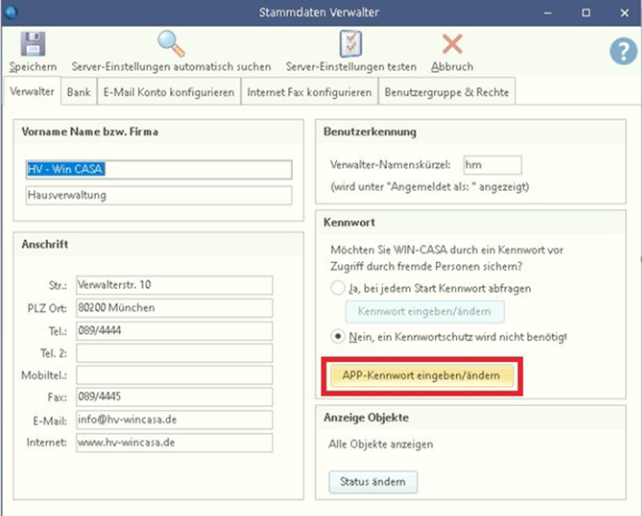
Um die App zu verwenden, müssen Sie für jeden Benutzer ein APP-Kennwort zur Identifizierung vergeben haben. Sie können dies in den Stammdaten Verwalter tun
(VERWALTUNG – Objekte & Wohnungen – Verwalter – Bearbeiten – Mitarbeiter auswählen und „Mitarbeiter Daten“ klicken – Kennwort: APP-Kennwort eingeben/ändern)
Clients verbinden
Zugriff über den Browser
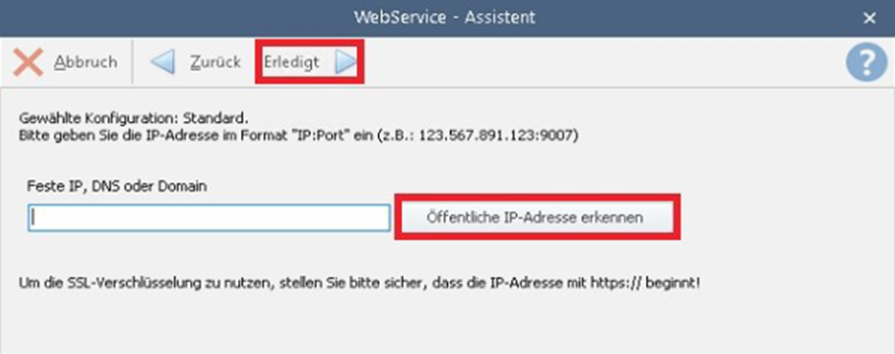
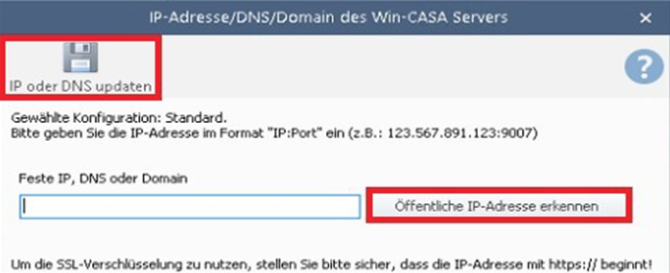
Geben Sie nun im erscheinenden Fenster die IP-Adresse ein, unter der der Win-CASA Server von außen erreicht werden kann.
Sie können die von außen sichtbare IP-Adresse Ihres Win-CASA Servers mittels Klick auf „Öffentliche IP erkennen“ eintragen lassen
Geben Sie die IP-Adresse im entsprechenden Format ein (wird automatisch vervollständigt):
Wenn Sie NGINX gewählt haben: https://123.456.789.123 bzw. https://ww- w.meinedomain.de
Wenn Sie die Standard-Konfiguration gewählt haben, fügen Sie bitte entsprechend einen Doppelpunkt und die Port-Nummer hinzu: https:// 123.456.789.123:9007 bzw. https://www.meinedomain.de:9007
Falls Sie keine SSL-Verschlüsselung benutzen, ersetzen Sie bitte „https“ durch „http“.
ACHTUNG: Nur zu Testzwecken
CASA24 App (iPhone/Android)
Nach erfolgreicher Einrichtung kann auch die CASA24 App auf den bereitgestellten Win-CASA WebService zugreifen. Die serverseitige Konfiguration ist dabei identisch mit der für den Browserzugriff; für Installation und Bedienung der App beachten Sie bitte die separate Anleitung zur CASA24 App.
Öffentliche IP-Adresse hat sich geändert
Sollte sich die IP-Adresse, unter der der Win-CASA Server von außen erreicht werden kann ändern, öffnen Sie die Einstellungen unter VERWALTUNG – Objekte & Wohnungen – Einstellungen Punkt 26, WebService.
Klicken Sie auf „IP-Adresse angeben“.
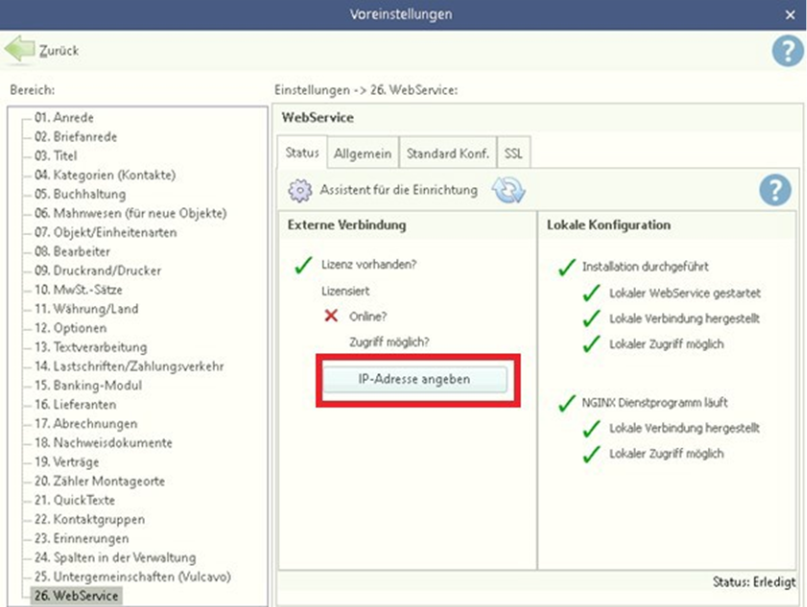
Geben Sie nun im erscheinenden Fenster die neue IP-Adresse ein.
Häufige Fragen / Bekannte Probleme
a) Keine Lizenz vorhanden
- aus A. Lizenzierung/Aktivierung
- „Falls Sie über keine Lizenz verfügen, wenden Sie sich an unseren Support.”
b) Port 9007 ist belegt
- aus A.3 Lokaler Port
- Port testen, 9007 üblicherweise frei
- daraus abgeleitet:
- wenn nicht frei, anderen Port wählen
c) Externer Zugriff klappt nicht
- aus B
- Firewall/Portfreigabe/Weiterleitung müssen stimmen
d) Lokale IP ändert sich
- aus B.6 IP-Adresse statisch vergeben
- klare Empfehlung für feste IP
e) Warnung beim Routerzugriff
- aus B.3 Mögliche Warnung
f) Cloudflare-Installation schlägt fehl
- aus D.3
- manuelle Installation möglich
