
Um E-Mails an Ihre Mieter, Eigentümer oder auch Kontakte/Lieferanten versenden zu können, muss dementsprechend ein E-Mail-Konto in Win-CASA eingerichtet werden. Hier haben Sie die Möglichkeit, E-Mails direkt über Win-CASA oder Microsoft Outlook versenden zu lassen.
Für die Einrichtung zum E-Mail-Versand direkt über Win-CASA wird unterschieden, ob Sie das kostenpflichtige Zusatzmodul „Objektmanagement (CRM) Modul“ registriert haben oder nicht.
INHALTSVERZEICHNIS
- 1 Einrichtung von E-Mail-Konten in Win-CASA
- 2 Einrichtung eines E-Mail-Kontos mit Microsoft Outlook
1 Einrichtung von E-Mail-Konten in Win-CASA
Unabhängig davon, ob Sie das kostenpflichtige Zusatzmodul registriert haben oder nicht, sind bestimmte Angaben immer auszufüllen. Diese Angaben werden im Folgenden erläutert. Wie Sie in die Fenster gelangen bzw. in welchen Masken Sie die Daten eingeben müssen, wird in den entsprechenden Unterpunkten erklärt.
Viele E-Mail-Server bieten an, die Kommunikation zwischen Ihrem Computer und dem E-Mail-Server zu verschlüsseln. Es wird empfohlen, die Verschlüsselung zu aktivieren, dazu haben Sie die Option „Server erfordert eine verschlüsselte Verbindung (SSL/TLS)“. Wird diese Option aktiviert, ändert sich in der Regel auch der Port. Die gängigsten Ports für Postausgangsserver sind 465 oder 587, für den Posteingangsserver ist es der Port 995. Diese müssen aber ebenfalls beim Anbieter angefragt werden oder können auf der Internetseite des Anbieters nachgelesen werden.
Bei den weitergehenden Einstellungen zur verschlüsselten Verbindung handelt es sich darum, ob es sich um eine implizite oder explizite Verschlüsselung handelt. Der Unterschied zwischen beiden ist lediglich, wann die verschlüsselte Verbindung genau gestartet wird. In der Regel unterstützen die Server die explizite Verschlüsselung. Sollte eine Verbindung dennoch nicht gelingen, kann die implizite zum Test aktiviert werden. Leider geben die meisten Anbieter auf ihren Internetseiten nicht an, welche von beiden Verfahren unterstützt werden.
1.1 Ohne das Zusatzmodul „Objektmanagement (CRM) Modul“
Ohne das Zusatzmodul haben Sie mit Win-CASA nur die Möglichkeit, E-Mails zu versenden. Das Empfangen von E-Mails ist in diesem Fall nicht möglich. Um den Postausgangsserver zu konfigurieren, öffnen Sie Win-CASA und gehen in die Liste der angelegten Verwalter (Register Verwaltung – Register Objekte & Wohnungen – Schalter „Verwalter“). Anschließend bearbeiten Sie die gewünschte Verwaltung und wechseln im neuen Fenster in das Register „E-Mail Konto konfigurieren“:
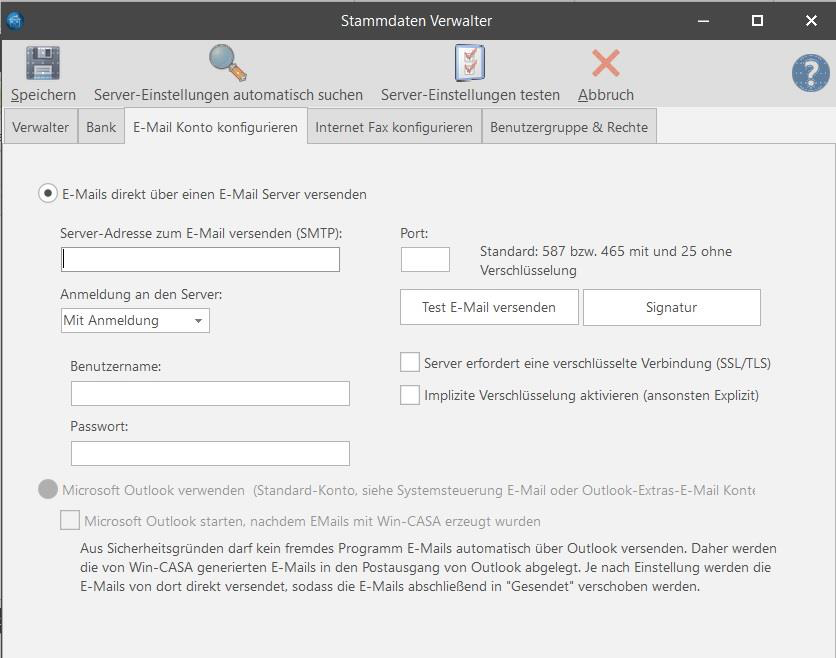
Neben den bereits erwähnten Angaben geben Sie den Postausgangsserver (auch SMTP-Server genannt) an. Im Feld rechts daneben den Port, über den der Server angesprochen werden kann. Beide Informationen erhalten Sie von Ihrem E-Mail-Anbieter oder von dessen Internetseite. Bitte geben Sie an, ob Sie eine verschlüsselte Verbindung aufbauen wollen oder nicht, denn gemäß dieser Angabe ändert sich gegebenenfalls auch der Port.
Als weitere Information können Sie angeben, ob der E-Mail-Server eine Anmeldung zum Versenden erfordert oder nicht. In der Regel muss immer eine Anmeldung erfolgen, da verhindert werden soll, dass unbekannte SPAM-Mails verschickt werden können. Lediglich eigene E-Mail-Server, die bei Ihnen im Haus stehen und administriert werden, könnten auf eine Anmeldung verzichten.
Ist eine Anmeldung erforderlich, werden die Eingabefelder für Benutzername und Kennwort sichtbar und müssen ebenfalls befüllt werden. Hier geben Sie die Zugangsdaten an, die Sie benötigen, um sich z.B. über die Internetseite an Ihr E-Mail-Postfach anzumelden.
Haben Sie alle Informationen hinterlegt, können Sie über die entsprechende Schaltfläche eine Test-E-Mail versenden lassen.
1.2 Mit dem Zusatzmodul „Objektmanagement (CRM) Modul“
Mit dem Zusatzmodul haben Sie in Win-CASA einen kleinen E-Mail-Client, der sowohl Mails versenden, als auch empfangen kann. Um die Server konfigurieren zu können, öffnen Sie Win-CASA und gehen in die Liste der angelegten Verwalter (Register Verwaltung – Register Objekte & Wohnungen – Schalter „Verwalter“). Anschließend bearbeiten Sie die gewünschte Verwaltung, klicken im unteren Bereich den Mitarbeiter an, den Sie bearbeiten wollen und klicken auf „Mitarbeiter Daten“. Anschließend wechseln Sie im neuen Fenster in das Register „E-Mail-Konto konfigurieren“.
Mit dem Zusatzmodul können Sie pro Mitarbeiter ein oder mehrere E-Mail-Konten hinterlegen. Deshalb haben Sie in dem genannten Register auch die Möglichkeit, neue Konten hinzuzufügen oder zu bearbeiten.
1.2.1
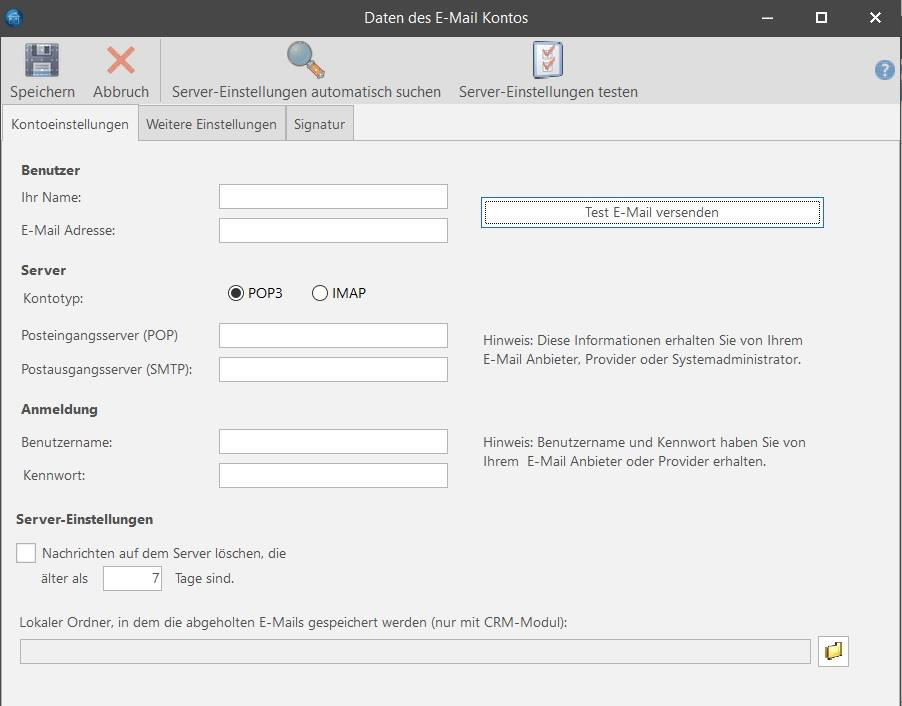
In dem Register „Kontoeinstellungen“ geben Sie neben Ihrem Namen und Ihrer E-Mail-Adresse als nächstes den E-Mail-Server an, mit welchem sich Win-CASA verbinden soll. Hierbei wird zwischen Posteingangs- und Postausgangs-Server unterschieden. Was Sie hier eintragen müssen, können Sie bei Ihrem E- Mail-Anbieter nachfragen oder auf dessen Internetseite nachlesen. Zudem können Sie sich zwischen dem Kontotyp „POP3“ oder „IMAP“ entscheiden.
Danach geben Sie bitte die Zugangsdaten ein, um sich bei den Servern zu authentifizieren.
Sofern Sie oben den Kontotyp POP3 eingestellt haben, können Sie anschließend entscheiden, ob die abgeholten E-Mails auf dem Server bleiben oder gelöscht werden. In der Regel macht es Sinn, die E-Mails auf dem Server zu belassen und durch eine weitere Funktion (wird sichtbar wenn die beschriebene Option aktiviert ist) nach einer bestimmten Anzahl von Tagen löschen zu lassen.
Wenn Sie die E-Mails nach dem Abrufen in Win-CASA auf dem Server löschen möchten, hat dadurch nur noch Win-CASA eine Kopie der E-Mail und kein anderes Programm kann die E-Mails dann noch abholen.
1.2.2
In dem Register „Weitere Einstellungen“ sind dann weiterführende Angaben zu den einzelnen Servern zu machen. Zum einen sind das die Ports, über die die Server angesprochen werden sollen und die Verschlüsselung (siehe Absatz 2 und 3 unter 1.).
1.2.3
Sofern Sie einen Exchange-Mailserver verwenden (z.B. über Office365 oder Google) gehen Sie bitte wie hier beschrieben vor
1.2.4
Durch das Register „Signatur“ besteht die Möglichkeit, eine eigene Signatur in Ihre E-Mails einzubetten. Neben verschiedenen Formatierungsmöglichkeiten über HTML-Code aus der Zwischenablage, können Sie auch ein Bild in die Signatur einfügen.
Haben Sie alle Informationen hinterlegt, können Sie über den entsprechenden Schalter eine Test-E-Mail versenden.
1.2.5
Bei der Nutzung eines IMAP-Kontos von All-Inkl in Win-CASA ist es wichtig, die IMAP-Ordner (inklusive Unterordner) korrekt zu abonnieren, damit diese im Programm sichtbar sind.
Wenn Unterordner fehlen oder nicht angezeigt werden, prüfen Sie bitte folgende Punkte:
- Stellen Sie sicher, dass IMAP für das betreffende Postfach bei All-Inkl aktiviert ist.
- Öffnen Sie in Win-CASA das E-Mail-Konto im Register „E-Mail-Konto konfigurieren“.
- Führen Sie einen Ordnerabgleich beziehungsweise eine erneute Synchronisation durch, damit die vorhandenen Ordner vom Server neu eingelesen werden.
- Prüfen Sie, ob wichtige Ordner wie Gesendet, Entwürfe sowie weitere Unterordner korrekt abonniert sind, da nur solche von Win-CASA angezeigt werden.
- Kontrollieren Sie bei Bedarf zusätzlich im All-Inkl-Webmail oder in einem anderen E-Mail-Programm, ob die Ordner dort vorhanden und aktiviert sind.
- Passen Sie gegebenenfalls die Ordnerabonnements an, damit die gewünschten Ordner auch in Win-CASA verfügbar sind.
Eine vollständige und korrekte Ordnersynchronisation ist insbesondere dann wichtig, wenn E-Mail-Strukturen systematisch genutzt werden sollen, zum Beispiel für eine geordnete Bearbeitung der Kommunikation.
1.2.6 Verwaltung von E-Mail-Speicherpfaden und Benutzerzugriff
Im Zusatzmodul Objektmanagement (CRM) werden E-Mails extern im Dateisystem gespeichert. Für jedes E-Mail-Konto wird dazu ein Speicherordner festgelegt.
Dies ermöglicht, dass alle Benutzer, die auf ein gemeinsames Postfach zugreifen, auf dieselben E-Mails zugreifen können.
Verhalten beim Löschen oder Verschieben von E-Mail-Dateien und Ordnern:
- Werden E-Mails im Win-CASA Mailclient gelöscht oder verschoben, so werden die entsprechenden E-Mail-Dateien im Speicherordner ebenfalls gelöscht oder verschoben.
- Dadurch kann die E-Mail anschließend in verknüpften Vorgängen nicht mehr gefunden werden.
- Das gilt ebenso, wenn E-Mail-Dateien oder ganze Ordner direkt im Dateisystem gelöscht, verschoben oder umbenannt werden.
Empfehlungen für Shared-Mailbox-Szenarien:
- Für gemeinsam genutzte Postfächer ist ein zentraler Speicherpfad, besonders bei IMAP-Konten, sinnvoll. Dies verhindert Mehrfachkopien und ermöglicht eine einheitliche Sicht auf E-Mails.
- Bei POP3-Konten empfehlen sich dagegen eher benutzerbezogene Speicherorte, da POP3 E-Mails üblicherweise lokal abruft und dadurch bei gemeinsamer Nutzung leichter Abweichungen entstehen können.
Steuerung der Schnellinfo-Anzeige in der Hauptübersicht
- Standardmäßig sehen Mitarbeiter im Schnellinfo-Bereich nur die E-Mails, die sie selbst versendet oder denen sie zugeordnet sind.
- Damit Mitarbeiter in Vorgängen alle zugeordneten E-Mails sehen können, müssen die entsprechenden Zugriffsrechte auf die E-Mail-Ordner vorhanden sein.
- Die Einrichtung erfolgt über das Rechteverwaltungssystem von Win-CASA, wo Berechtigungen für den Zugriff auf E-Mail-Ordner und die Darstellung in der Schnellinfo zentral vergeben werden.
Automatische und manuelle Zuordnung von E-Mails zu Vorgängen:
- E-Mails können je nach Konfiguration automatisch Vorgängen zugeordnet werden, zum Beispiel über Absenderadresse oder Betreff.
- Die Kriterien für die automatische Zuordnung können individuell konfiguriert werden.
- Eine manuelle Zuordnung zu Vorgängen ist ebenfalls jederzeit im Win-CASA Mailclient möglich:
- Markieren Sie die gewünschte E-Mail und ordnen Sie diese über die Funktionen des CRM-Moduls einem Vorgang zu.
Umzug und Trennung von zusammengeführten E-Mail-Speicherordnern
- Bei Änderungen der Speicherstruktur (z. B. Umzug von mehreren Postfächern in eigene Speicherordner) sollten Sie zunächst eine vollständige Sicherung der E-Mail-Dateien erstellen.
- Passen Sie dann in den jeweiligen E-Mail-Konteneinstellungen den Speicherpfad an den neuen gewünschten Ordner an.
- Bereits verknüpfte E-Mails behalten ihre Zuordnung, solange die Dateien am neuen Speicherort erhalten bleiben und die Pfadangaben korrekt sind.
- Sollte ein Postfachordner getrennt werden, empfiehlt sich vorab eine Datenbereinigung, um doppelte oder veraltete Verknüpfungen zu vermeiden.
- Nach der Umstellung sollten die Benutzer alle ihre Mail-Profile neu starten, um die Änderungen zu aktivieren.
Wichtiger Hinweis:
Werden E-Mail-Dateien oder Ordner außerhalb des Win-CASA Mailclients manuell verschoben oder gelöscht, kann dies zu Datenverlusten und fehlerhaften Verknüpfungen in Vorgängen führen. Wir empfehlen daher, solche Änderungen möglichst direkt in Win-CASA oder nur nach vorheriger Abstimmung mit dem Support vorzunehmen.
1.3 Wichtiger Hinweis:
- Achten Sie darauf, dass eventuell installierte Firewall-Programme Win-CASA nicht blockieren. Gegebenenfalls sollten Sie einstellen, dass die Anwendung von Win-CASA (im Installationsverzeichnis, WINCASA20XX.exe) als Ausnahme aufgenommen wird.
1.4 Einrichtung von E-Mail-Konten für Online-Banking (z.B. N26 und DKB)
1.4.1 Hinweise zur Einbindung von N26-Konten
Bei N26 steht nicht in jedem Fall eine klassische HBCI- beziehungsweise FinTS-Anbindung zur Verfügung, wie sie von anderen Banken bekannt ist.
Wenn bei der Einrichtung Angaben wie Kunden-ID oder Bankadresse abgefragt werden, sollten die jeweils von N26 bereitgestellten Zugangsdaten und Informationen verwendet werden.
Sofern Win-CASA keine native Unterstützung hat, prüfen Sie den Onlinebanking-Bereich von N26 oder kontaktieren Sie den Support für spezifische Schnittstellen- oder API-Lösungen.
Eine direkte HBCI-Anbindung ist derzeit bei N26 nicht standardmäßig verfügbar.
1.4.2 Hinweise zur Verwendung von DKB-Schlüsseldaten
Bei der Verwendung von Schlüsseldateien kann es im Einzelfall zu Kompatibilitätsproblemen kommen. Wenn eine Schlüsseldatei in Win-CASA nicht verarbeitet oder als nicht kompatibel erkannt wird, prüfen Sie bitte folgende Punkte:
- Stellen Sie sicher, dass die aktuelle Service-Datei von Win-CASA installiert ist.
- Prüfen Sie, ob die Schlüsseldatei korrekt importiert wurde und für den passenden EBICS-Zugang verwendet wird.
- Sollte die Schlüsseldatei weiterhin als inkompatibel erkannt werden, kontaktieren Sie bitte den Win-CASA Support für konkrete Hilfestellung oder aktualisierte Schlüsseldateien.
1.4.3 Beispielkonfiguration für All-Inkl
Für All-Inkl werden in der Regel folgende Serverdaten verwendet:
- IMAP-Server: imap.all-inkl.com
- Port: 993
- Verschlüsselung: SSL
- SMTP-Server: smtp.all-inkl.com
- Port: 587
- Verschlüsselung: StartTLS
Achten Sie darauf, dass Benutzername, Passwort, Serveradresse, Port und Verschlüsselung korrekt hinterlegt sind. Bereits kleine Abweichungen können dazu führen, dass das Konto nicht erfolgreich eingerichtet oder synchronisiert werden kann.
1.4.4 Weiterführende Hinweise
- Für die Outlook-Anbindung in Win-CASA ist die 64-Bit-Version von Outlook erforderlich.
- Bei Verbindungsproblemen prüfen Sie bitte insbesondere Benutzername, Passwort, Serveradresse, Port, Verschlüsselung und gegebenenfalls auch lokale Firewall- oder Netzwerkeinstellungen.
- Eine ausführliche allgemeine Anleitung zur Einrichtung von E-Mail-Konten in Win-CASA finden Sie hier:
https://support.software24.com/support/solutions/articles/101000476976-e-mail-konten-in-win-casa-konfigurieren
2 Einrichtung eines E-Mail-Kontos mit Microsoft Outlook
Ohne das bereits erwähnte Zusatzmodul öffnen Sie Win-CASA und gehen in die Liste der angelegten Verwalter (Register Verwaltung – Register Objekte & Wohnungen – Verwalter). Anschließend bearbeiten Sie die gewünschte Verwaltung und wechseln im neuen Fenster in das Register „E-Mail Konto konfigurieren“.
Mit registriertem Zusatzmodul öffnen Sie Win-CASA und gehen in die Liste der angelegten Verwalter (Register Verwaltung – Register Objekte & Wohnungen – Verwalter). Anschließend bearbeiten Sie die gewünschte Verwaltung. Klicken Sie im unteren Bereich den Mitarbeiter an, den Sie bearbeiten wollen und klicken auf „Daten“. Anschließend wechseln Sie im neuen Fenster in das Register „E-Mail Konto konfigurieren“.
Über beide Varianten können Sie angeben, dass Sie die Versendung über Microsoft Outlook durchführen wollen. Die Option ist aktiviert, sofern Win-CASA eine Microsoft Outlook Installation auf Ihrem Rechner gefunden hat.
Ist diese Option eingestellt, werden E-Mails direkt an Microsoft Outlook in den Postausgang abgelegt und dann durch das Programm selbst verschickt. Weitere Angaben sind hierbei nicht notwendig.
Hinweis: Eine Synchronisation der E-Mails zwischen Microsoft Outlook und Win-CASA kann nicht durchgeführt werden. Das bedeutet, es können keine E-Mails aus Microsoft Outlook in Win-CASA importiert werden, um diese z.B. Vorgängen im Zusatzmodul zuordnen zu können.
